
Замена термопасты: когда пора и можно ли самому
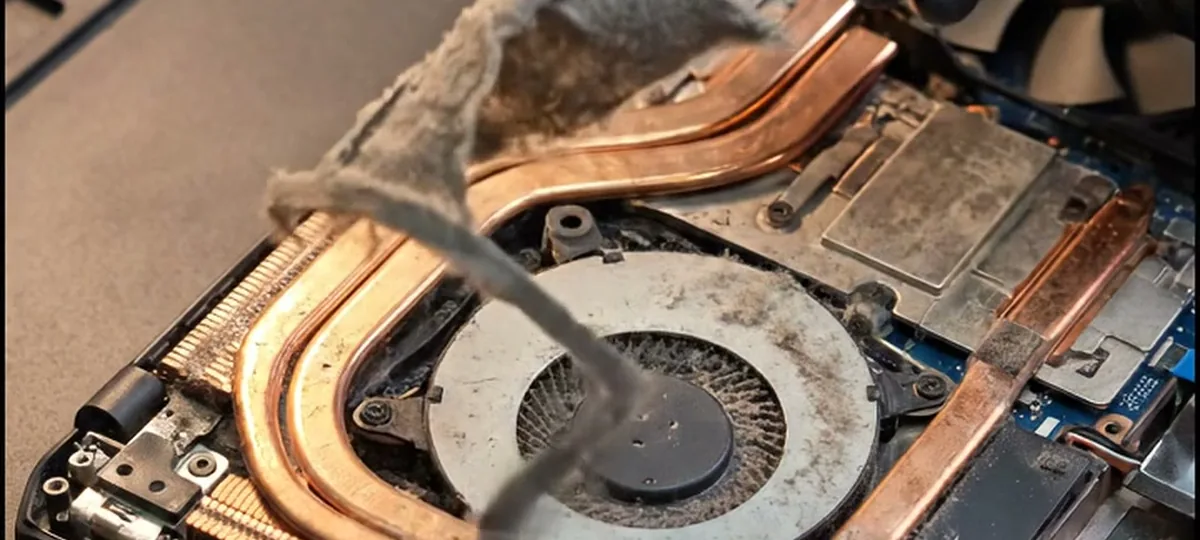
Ноутбук гудит, как пылесос, корпус над клавиатурой горячий, а игра через полчаса начинает дёргаться. В поиске советуют одно: поменяйте термопасту. Разбираем, что это за паста, как понять, что дело в ней, где её можно поменять дома, а где проще отдать мастеру, и сколько это стоит.
Что такое термопаста и зачем её менять
Крышка процессора и подошва радиатора кажутся гладкими, но между ними остаются микроскопические зазоры с воздухом. Воздух проводит тепло плохо. Термопаста заполняет эти зазоры, и тепло от чипа уходит на радиатор, а оттуда его сдувает вентилятор.
Со временем паста теряет свойства: от постоянных нагревов и остываний она густеет, высыхает, местами выдавливается из-под радиатора. Контакт ухудшается, чип греется сильнее, вентилятор крутится быстрее. Когда охлаждения не хватает, процессор сам сбрасывает частоты — это называют троттлингом. Снаружи это выглядит как «стал тормозить».
Как понять, что пора менять
Точнее всего скажет температура. Поставьте программу мониторинга, например HWMonitor, и посмотрите на процессор и видеокарту под нагрузкой. 65–85 °C — обычная рабочая температура, постоянно выше 90 °C — повод разбираться.
Те же признаки даёт пыль на радиаторе, поэтому пасту почти всегда меняют вместе с чисткой: разбирать приходится одно и то же. Другие причины разобраны в статье почему перегревается ноутбук. На высохшую пасту указывает вот что:
- вентилятор шумит постоянно, даже в браузере;
- корпус горячий, хотя решётки чистые и ноутбук стоит на столе;
- в играх и тяжёлых программах скорость падает не сразу, а когда устройство прогреется;
- устройство выключается само под нагрузкой;
- технике больше двух-трёх лет, и охлаждение ни разу не обслуживали.
Как часто менять термопасту
Жёсткого срока нет. Наш ориентир: обычному ноутбуку — раз в 2–3 года, игровому — раз в 1–1,5 года, потому что он подолгу работает на высоких температурах и паста стареет быстрее. В системном блоке с крупным кулером паста обычно служит дольше, здесь смотрите на температуру, а не в календарь.
Менять пасту каждые полгода «на всякий случай» не нужно: каждая разборка — риск для защёлок и шлейфов. Если техника на гарантии производителя, сначала уточните её условия, а потом вскрывайте корпус.
Системный блок: можно сделать самому
В настольном компьютере до процессора добраться легко, и это единственный случай, когда замену можно спокойно делать дома. Понадобятся термопаста, изопропиловый спирт и салфетки без ворса.
- Выключите компьютер, отсоедините кабель питания, снимите боковую крышку.
- Отключите вентилятор кулера от платы и снимите кулер. Если он прикипел, слегка проверните его из стороны в сторону, не тяните рывком.
- Уберите старую пасту с процессора и с подошвы кулера салфеткой со спиртом — до чистого металла.
- Нанесите новую: капля с горошину в центр крышки процессора. Кулер сам раздавит её в тонкий слой.
- Поставьте кулер ровно, крепления затягивайте крест-накрест и понемногу, подключите вентилятор.
- Включите компьютер и сравните температуру под нагрузкой с той, что была.
Три ошибки при самостоятельной замене
Почти все неудачи сводятся к трём вещам:
- Слишком много пасты. Излишки выдавливаются на плату и в сокет, а толстый слой отводит тепло хуже тонкого.
- Новая паста поверх старой. Засохшие остатки не дают радиатору прижаться.
- Жидкий металл вместо пасты. Он проводит ток и разъедает алюминий; без опыта ставить его не стоит.
Ноутбук, видеокарта, приставка: почему сложнее
В ноутбуке до радиатора нужно добраться: снять нижнюю крышку на защёлках, отключить аккумулятор, иногда снять клавиатуру или плату целиком. У процессора ноутбука нет защитной крышки, радиатор ложится прямо на кристалл. Винты радиатора пронумерованы, и затягивать их нужно по порядку: перекос может сколоть кристалл.
У игровых моделей под одним радиатором и процессор, и видеочип, а рядом — термопрокладки на памяти и цепях питания. У прокладок своя толщина: поставите не ту — радиатор не прижмётся к чипу, и станет хуже, чем было. С видеокартой то же самое: паста на чипе и прокладки вокруг. В PlayStation 5 на процессоре стоит не паста, а жидкий металл, и работать с ним нужно особенно аккуратно. Если вы не разбирали такую технику раньше, это работа для мастера.
После замены температура не упала: что это значит
Так бывает, и причина обычно не в марке пасты. Первые три пункта исправляет повторная разборка, при двух последних паста ни при чём — нужна диагностика.
- радиатор прижат неровно или с подошвы нового кулера не сняли защитную плёнку;
- термопрокладки не поставили обратно или поставили другой толщины;
- пыль на рёбрах радиатора осталась на месте;
- вентилятор изношен и не даёт нужного потока воздуха;
- процессор грузит программа: зависший процесс или вирус.
Сколько стоит замена термопасты
Замену пасты без чистки мы отдельно не считаем: разборка та же, а оставлять пыль на радиаторе нет смысла. Точная цена зависит от модели — сколько разбирать и нужны ли термопрокладки. Цены из нашего прайса на октябрь 2026:
- чистка ноутбука от пыли с заменой термопасты — от 1 500 ₽;
- то же для MacBook — от 2 500 ₽;
- чистка системы охлаждения видеокарты с заменой термопасты — от 2 000 ₽;
- чистка игровой приставки с заменой термопасты или жидкого металла — от 3 500 ₽.
Когда нести в сервис
Мастер нужен в пяти случаях:
- это ноутбук, видеокарта или приставка, и вы их раньше не разбирали;
- устройство выключается само во время игры или работы;
- после самостоятельной замены температура не изменилась или выросла;
- вентилятор скрипит, гудит рывками или не крутится;
- нужны термопрокладки, а их толщину вы не знаете.
Как это делаем мы
Диагностика в «Ремонт Холл» — около 15 минут и входит в ремонт: делаете ремонт у нас — отдельно не платите; отказались — оплачиваете только диагностику, её цену мастер называет до начала. Мастер смотрит температуру, работу вентилятора и состояние радиатора и говорит, хватит ли чистки с заменой пасты.
Ноутбук, системный блок или приставку оставляете, срок называем сразу при приёме. Цену называем до ремонта, после не меняем. Гарантии на чистку нет — так устроена наша матрица гарантии. Если при осмотре найдём изношенный вентилятор или другую неисправность, скажем об этом до начала работ. Подробнее об услуге — на странице замена термопасты ноутбука.
Что по деньгам. По промокоду SITE300 — −300 ₽ на первый ремонт в нашей сети.
Часто спрашивают
Ориентир — раз в 2–3 года, в игровом ноутбуке — раз в 1–1,5 года. Точнее скажет температура: если под нагрузкой она постоянно выше 90 °C, охлаждение пора проверять.
В системном блоке — да: нужны паста, спирт и салфетки. В ноутбуке, видеокарте и приставке разборка сложнее, есть термопрокладки и открытый кристалл процессора, поэтому без опыта лучше отдать мастеру.
Чистка ноутбука с заменой термопасты — от 1 500 ₽, MacBook — от 2 500 ₽, видеокарты — от 2 000 ₽, игровой приставки — от 3 500 ₽. Точную цену мастер называет до начала работ.
Процессор работает горячее, сбрасывает частоты и тормозит, вентилятор шумит. При сильном перегреве устройство выключается само, чтобы защитить чипы.