
Как выбрать ноутбук в 2026 году — полный гид
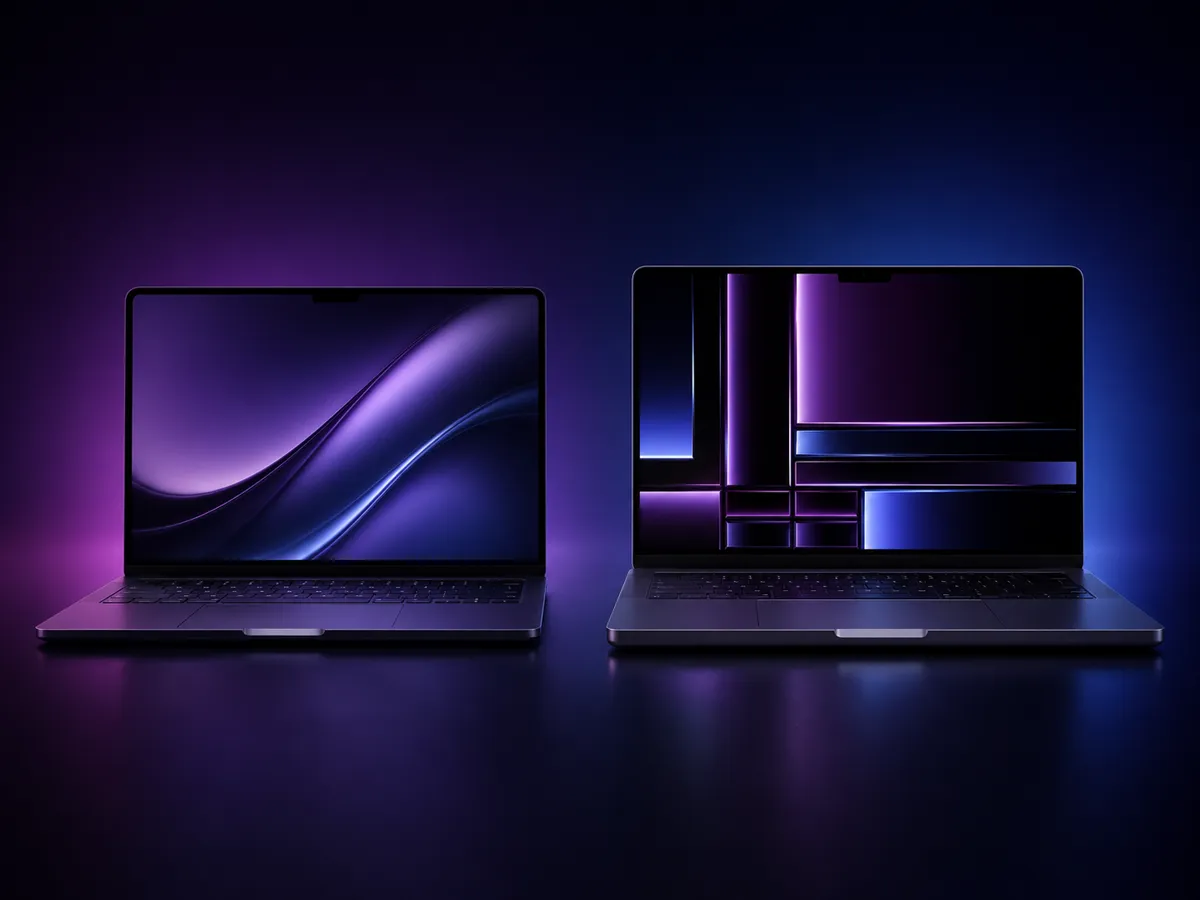
Выбор ноутбука в 2026 году — это баланс процессора, памяти, экрана и бюджета. Разбираем, на что смотреть, на чём не экономить и какие бренды реже ломаются.
Сначала определите задачи
Для интернета, документов и видео хватит бюджетного ноутбука. Для работы с графикой, монтажа, игр — нужен мощный процессор и видеокарта. Не переплачивайте за мощность, которая не нужна — но и не берите слишком слабый «на вырост».
Процессор
В 2026 актуальны: Intel Core (серии 5, 7), AMD Ryzen (5, 7, 9), Apple M3/M4 в MacBook. Для офисных задач достаточно Core 5 / Ryzen 5. Для тяжёлых задач — Core 7+ / Ryzen 7+. Apple Silicon отлично сочетает производительность и автономность.
Оперативная память
Минимум в 2026 — 16 ГБ. 8 ГБ уже мало даже для офиса с браузером. Для монтажа и тяжёлых программ — 32 ГБ. Важно: на многих тонких ноутбуках память распаяна и не расширяется — берите с запасом сразу.
Накопитель — только SSD
Только SSD, никаких HDD. Минимум 512 ГБ — 256 ГБ быстро закончатся. NVMe SSD быстрее SATA. Желательно, чтобы был слот для замены или второго диска — пригодится для апгрейда.
Экран
Разрешение — минимум Full HD (1920×1080). Тип матрицы — IPS (хорошие углы обзора и цвета), избегайте дешёвых TN. Диагональ: 13-14" для мобильности, 15-16" универсально, 17" для замены настольного ПК. Матовый экран меньше бликует.
Автономность и вес
Если носите ноутбук с собой — смотрите на вес (до 1,5 кг комфортно) и время работы (8+ часов). MacBook Air и ультрабуки лидируют по автономности. Игровые ноутбуки тяжёлые и держат заряд мало — это плата за мощность.
Корпус и клавиатура
Металлический корпус прочнее и приятнее пластикового. Проверьте клавиатуру лично — ход клавиш, удобство. Подсветка клавиатуры полезна. Тачпад должен быть большим и точным.
Надёжность брендов
По нашей статистике ремонтов: бизнес-линейки самые надёжные — ThinkPad (Lenovo), Latitude/XPS (Dell), EliteBook (HP). ASUS и Acer — нормальное среднее. Игровые ноутбуки ломаются чаще из-за нагрева. MacBook надёжны, но дороги в ремонте.
На чём не стоит экономить
Не экономьте на: оперативной памяти (16 ГБ минимум), SSD (512 ГБ), типе матрицы (только IPS). Можно сэкономить на: бренде (необязательно топовый), видеокарте (если не для игр), «красивых» функциях вроде сенсорного экрана.
Часто спрашивают
Минимум 16 ГБ для комфортной работы. 8 ГБ уже недостаточно даже для офисных задач с браузером. Для монтажа видео и тяжёлых программ — 32 ГБ. Учтите, что на многих ноутбуках память не расширяется.
Бизнес-линейки: Lenovo ThinkPad, Dell Latitude и XPS, HP EliteBook. У них прочный корпус и качественные комплектующие. Игровые ноутбуки ломаются чаще из-за высоких температур.